Codex CLI 使用教程
为什么需要 Codex CLI
终端里写代码,最大的断点是"从想法到实现"之间的跳跃——你知道要做什么,但需要自己逐步敲出每一行命令、每一个文件。
Codex CLI 是 OpenAI 推出的终端 AI 编程助手,它可以直接理解你的需求,生成并执行代码、修改文件、运行命令。和 GitHub Copilot 补全不同,Codex CLI 是一个自主执行的 Agent:你描述任务,它规划并完成整个流程。
适合这样的场景:
- 在已有项目里快速实现某个功能
- 搭建新项目骨架
- 理解和重构陌生代码
- 执行重复性的工程任务(批量重命名、生成测试等)
一、安装与配置
前置条件
- Node.js 22 或更高版本
- OpenAI API Key(需要有 API 访问权限)
安装
npm install -g @openai/codex
验证安装:
codex --version
配置 API Key
Codex CLI 通过环境变量读取 API Key:
export OPENAI_API_KEY="sk-..."
推荐写入 ~/.zshrc 或 ~/.bashrc,避免每次手动 export:
echo 'export OPENAI_API_KEY="sk-..."' >> ~/.zshrc
source ~/.zshrc
也可以通过配置文件设置,Codex 会读取 ~/.codex/config.json:
{
  "model": "codex-1",
  "approvalMode": "suggest"
}
二、核心概念
在上手之前,有几个概念值得先理解,否则容易对 Codex 的行为感到困惑。
审批模式(Approval Mode)
Codex 执行任务时,需要写文件、运行命令。它提供三种模式控制这个行为:
| 模式 | 说明 | 适合场景 |
|---|---|---|
suggest(默认) | 每步操作都显示建议,需要你手动确认 | 不熟悉任务时,保守操作 |
auto-edit | 自动修改文件,但运行命令仍需确认 | 代码修改类任务 |
full-auto | 完全自主执行,文件和命令都不需确认 | 熟悉任务、批量自动化 |
建议:刚开始使用时保持
suggest模式,熟悉 Codex 的行为后再调整为auto-edit。full-auto模式下 Codex 会自主写文件和执行命令,需要你对任务有足够把握。
沙盒环境
在 macOS 上,Codex 默认在沙盒中运行命令,限制网络访问和文件系统写入范围,降低误操作风险。Linux 上使用 Docker 隔离。
上下文窗口
Codex 会读取当前目录的文件作为上下文。在项目根目录运行效果最好,它能感知目录结构、依赖文件、已有代码。
三、基本使用
交互式对话
codex
进入交互模式,像聊天一样描述你的需求:
> 帮我写一个 Express 服务,包含 /health 接口
Codex 会生成代码,并逐步询问是否执行每一步操作。
单次任务执行
codex "帮我给 src/utils.ts 里的所有函数添加 JSDoc 注释"
适合明确的一次性任务。
指定审批模式
codex --approval-mode auto-edit "重构 components/ 目录下的命名,统一改为 PascalCase"
指定工作目录
codex --cwd ./my-project "初始化一个 TypeScript 项目"
静默模式(跳过确认)
codex --full-auto "生成 README.md"
等价于 --approval-mode full-auto。
四、如何用 Codex 开发一个项目
以搭建一个 Node.js + TypeScript REST API 项目为例,完整走一遍流程。
1. 初始化项目目录
mkdir my-api && cd my-api
codex
2. 描述项目目标
在交互窗口里输入:
初始化一个 Node.js + TypeScript 项目,使用 Express,包含以下结构:
- src/index.ts 作为入口
- src/routes/ 放路由
- src/middleware/ 放中间件
- 配置 tsconfig.json 和 package.json
- 添加 nodemon 用于开发热重载
Codex 会依次:
- 生成
package.json并询问是否执行npm install - 生成
tsconfig.json - 创建目录结构
- 写入
src/index.ts初始代码
每一步都会展示具体内容,你可以接受或修改后再继续。
3. 逐步添加功能
项目骨架建好后,继续在同一个 session 里追加需求:
添加一个 /users 路由,支持 GET 列出用户和 POST 创建用户,数据暂时存在内存里
Codex 会读取当前目录结构,在合适的位置新建路由文件,并更新 index.ts 里的注册代码。
给 POST /users 添加请求体校验,使用 zod
写一套针对 /users 路由的单元测试,使用 vitest
4. 处理已有代码
如果接手一个陌生项目:
帮我理解 src/auth/ 目录的认证逻辑,并说明用户登录的完整调用链
Codex 会读取相关文件并给出解释,不会修改任何内容。
五、AGENTS.md:给 Codex 写项目说明书
类似 Claude Code 的 CLAUDE.md,你可以在项目根目录创建 AGENTS.md,让 Codex 在每次启动时自动读取项目上下文:
# 项目说明

## 技术栈
- Node.js 20 + TypeScript 5
- Express 4
- vitest 用于测试
- zod 用于校验

## 目录结构
- src/routes/ — 路由,每个文件对应一个资源
- src/middleware/ — 全局中间件
- src/services/ — 业务逻辑层

## 开发约定
- 路由文件只做参数解析和响应,业务逻辑放 services/
- 所有异步路由用 try/catch 包裹,错误统一走 errorHandler 中间件
- 新增路由必须配套写测试
有了 AGENTS.md,Codex 能更准确地判断在哪里新增代码、遵循什么风格,不需要每次都重新解释项目背景。
AGENTS.md和CLAUDE.md、GEMINI.md是同类文件——不同 AI 工具读取各自对应的文件。如果你同时使用多个工具,可以各自维护。
六、常用技巧
提问要具体,不要宽泛
效果差:
帮我优化代码
效果好:
src/services/userService.ts 里的 getUserById 函数有 N+1 查询问题,
帮我改成批量查询,使用 Promise.all
上下文越具体,Codex 生成的方案越准确,返工越少。
分步而不是一步到位
一次性描述过于复杂的需求,容易让 Codex 跑偏。拆成多步更可控:
# 第一步
先创建数据库 schema 和 migration 文件

# 第二步(确认第一步后)
再写对应的 ORM model

# 第三步
最后写 service 层和路由
用 git 做安全网
在 full-auto 或 auto-edit 模式下,建议先 commit 当前状态:
git add . && git commit -m "checkpoint before codex"
codex --approval-mode auto-edit "重构认证模块"
如果结果不满意,随时可以 git checkout . 回退。
结合只读模式调研代码
只读模式下帮我分析 src/ 目录的整体架构,不要修改任何文件
Codex 会给出架构分析报告,适合在动手之前先理清思路。
七、多 Agent 模式
单个 Codex 实例是串行的:一次只做一件事,做完再做下一件。对于大型任务——比如同时重构前端组件、后端 service、以及对应的测试——串行模式效率很低,而且上下文越塞越长,质量会下降。
多 Agent 模式解决的是这个问题:用一个 Orchestrator(主控) 拆分任务,多个 Subagent(工作者) 并行执行,每个人只处理自己的那一块。
工作原理
Orchestrator(主 Codex 实例)
│
├── 分析任务,拆成独立子任务
├── 为每个子任务创建独立的 git worktree
│
├── Subagent A(worktree-a)→ 实现 feature/user-service
├── Subagent B(worktree-b)→ 实现 feature/auth-middleware
└── Subagent C(worktree-c)→ 编写集成测试
│
└── 等待所有子任务完成 → 合并回主分支
每个 Subagent 是一个独立的 codex 进程,运行在独立的 worktree 里,彼此不共享文件系统状态,避免写冲突。
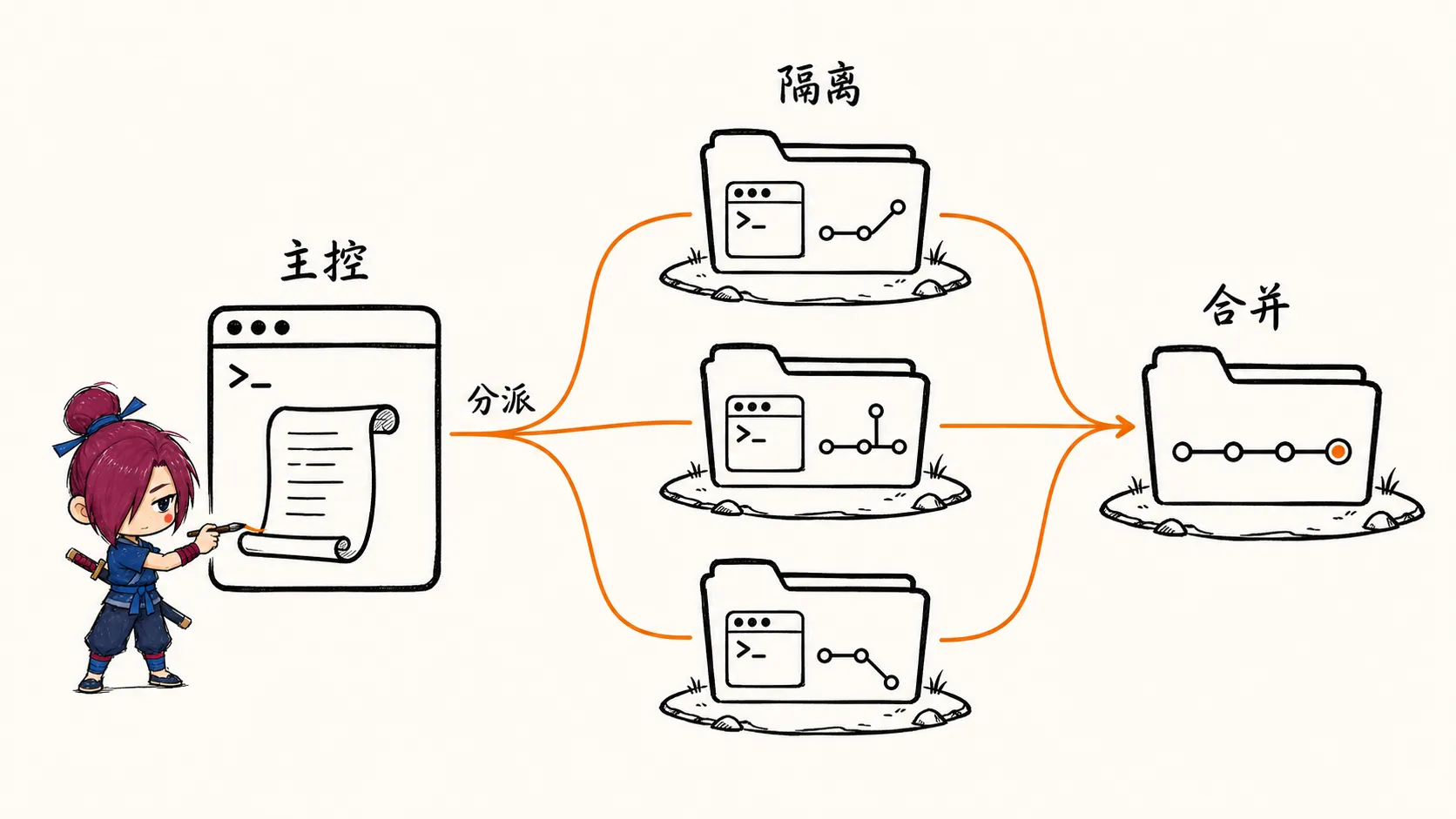
核心机制:git worktree 隔离
worktree 是 git 内置的功能,允许同一个仓库在多个目录里同时 checkout 不同分支,互不干扰:
# 主控为每个 subagent 创建独立 worktree
git worktree add ../project-agent-a feature/user-service
git worktree add ../project-agent-b feature/auth-middleware
git worktree add ../project-agent-c feature/integration-tests
Subagent 在各自的 worktree 目录里运行,完成后合并:
# 各 subagent 完成后,主控合并
git -C ../project-agent-a merge main
git merge feature/user-service
如何启动多 Agent 任务
Codex 支持非交互式执行,这是并行调度的基础:
# 非交互模式,full-auto,适合作为 subagent 被调度
codex --full-auto --quiet "在 src/services/userService.ts 实现 CRUD 方法"
一个典型的并行调度脚本:
#!/bin/bash

# 创建 worktree
git worktree add ../agent-a feature/user-service
git worktree add ../agent-b feature/auth

# 并行启动两个 subagent
codex --full-auto --quiet --cwd ../agent-a \
  "实现 userService,包含 create/read/update/delete,使用 Prisma" &

codex --full-auto --quiet --cwd ../agent-b \
  "实现 JWT 认证中间件,验证 Authorization header" &

# 等待两个任务都完成
wait

echo "两个子任务完成,开始合并"

# 清理 worktree
git worktree remove ../agent-a
git worktree remove ../agent-b
AGENTS.md 在多 Agent 场景下的作用
多个 Subagent 同时运行时,每个实例都会读取项目根目录的 AGENTS.md。这是协调多个 Agent 行为一致性的关键——相当于团队的共同规范:
# AGENTS.md

## 文件所有权(并行任务时)
- src/services/ — 由 user-service agent 负责,其他 agent 不要修改
- src/middleware/ — 由 auth agent 负责
- tests/ — 由 test agent 负责

## 接口约定
- service 层方法签名:async methodName(params: XxxParams): Promise<XxxResult>
- 错误统一抛出 AppError,不在 service 层 catch

## 禁止事项
- 不要修改 prisma/schema.prisma,schema 变更需要单独 migration 任务
多 Agent 场景下,
AGENTS.md的"文件所有权"划分非常关键,是防止写冲突的第一道防线。
坑点与注意事项
1. 文件冲突:最常见的问题
多个 Agent 如果都去修改同一个文件(比如 index.ts 里的路由注册),合并时必然冲突。
解法:
- 任务拆分时就要保证文件级别的独立性
- 在
AGENTS.md里明确写清楚每个 Agent 负责哪些文件 - 共享文件(如入口文件、类型声明)由 Orchestrator 最后统一修改,不要交给 Subagent
2. 上下文不共享
每个 Subagent 是独立进程,不知道其他 Agent 在做什么。如果 Agent A 新增了一个 util 函数,Agent B 不会感知到——它可能重复实现一遍。
解法:
- 并行任务要设计成真正独立,不要有隐式的代码依赖
- 如果 B 依赖 A 的输出,就改成串行:A 完成后再启动 B
3. full-auto 模式下的静默失败
Subagent 在 --quiet --full-auto 模式下不会交互,出错时可能静默退出,你不知道它做了什么或做到哪一步。
解法:
# 检查退出码
codex --full-auto --quiet --cwd ../agent-a "实现 userService"
if [ $? -ne 0 ]; then
  echo "agent-a 失败,查看日志"
  # 检查 agent-a worktree 里的状态
  git -C ../agent-a diff
fi
同时让每个 Subagent 在任务描述里加上"完成后输出一个 DONE 文件",作为完成信号:
codex --full-auto --cwd ../agent-a \
  "实现 userService,完成后在根目录创建 DONE.txt 写入完成状态"
4. worktree 分支混乱
如果 worktree 创建时没有从最新 main 分支出发,各 Subagent 的基线不一致,合并时差异会很大。
# 正确做法:先确保 main 是最新的
git checkout main && git pull

# 再创建 worktree
git worktree add ../agent-a -b feature/user-service main
git worktree add ../agent-b -b feature/auth main
5. 并行数量不是越多越好
同时跑太多 Subagent:
- API 并发请求量大,容易触发 rate limit
- token 消耗成倍增加
- 合并冲突风险指数上升
实践中 2 到 4 个并行 Agent 是比较合理的范围,超过这个数量收益递减,管理成本反而更高。
什么时候用多 Agent
| 场景 | 建议 |
|---|---|
| 独立模块并行开发(互不依赖) | 适合,拆任务后并行效果好 |
| 批量生成测试文件 | 适合,每个文件独立,天然并行 |
| 跨文件重构(共享入口文件) | 不适合,冲突难处理 |
| 功能之间有接口依赖 | 不适合,改串行 |
| 探索性任务(不确定边界) | 不适合,先用单 Agent 摸清再拆 |
八、与 Claude Code 的对比
Codex CLI 和 Claude Code 功能上高度重叠,都是终端 AI 编程助手,选择时参考:
| 维度 | Codex CLI | Claude Code |
|---|---|---|
| 背后模型 | OpenAI codex-1 | Anthropic Claude |
| 上下文理解 | 强,擅长代码执行链路 | 强,擅长解释和架构分析 |
| 沙盒隔离 | 有(macOS/Docker) | 有权限确认机制 |
| 配置文件 | AGENTS.md | CLAUDE.md |
| 定价 | 按 token 计费 | 按 token 计费 / 订阅制 |
| 生态集成 | OpenAI 生态 | Anthropic 生态,MCP 支持好 |
两者并不互斥。有些团队会同时配置 AGENTS.md 和 CLAUDE.md,根据任务类型选用不同工具。
指令体系对比
两者都有交互式指令,但设计哲学不同:Claude Code 的斜杠命令偏向工作流编排,Codex 的指令偏向执行控制。
通用功能对比
| 功能 | Claude Code | Codex CLI |
|---|---|---|
| 制定计划 | /plan — 进入规划模式,Claude 先分析不动手 | 无专用指令,在 prompt 里加"先列出计划再执行"即可 |
| 查看帮助 | /help | codex --help 或交互中输入 /help |
| 清空上下文 | /clear | /clear(相同) |
| 退出 | /exit | /exit 或 Ctrl+C |
| 查看当前 session | /status | 无等价指令 |
| 内存管理 | /memory — 查看和编辑持久记忆 | 无,依赖 AGENTS.md 静态注入 |
| 执行 shell 命令 | !<命令> — 直接在对话中运行 shell | 无需特殊前缀,Codex 会自己决定是否执行命令 |
Claude Code 有但 Codex 没有的
/plan — 规划模式
Claude Code 的 /plan 会让 Claude 进入只分析、不执行的状态,输出完整实施计划后等待确认。这是显式的"思考与执行分离"。
Codex 没有这个模式。变通方式是在 prompt 里明确要求:
先给我列出实现步骤和将要修改的文件,等我确认后再开始写代码
但这依赖模型自觉,不如 /plan 来得可靠——Codex 有时会直接开始写。
/memory — 持久记忆
Claude Code 可以在对话中动态修改持久记忆(~/.claude/CLAUDE.md),跨 session 记住用户偏好。
Codex 没有动态记忆机制,所有上下文都在 AGENTS.md 里静态写死,需要手动维护。
/cost — token 消耗统计
Claude Code 可以随时查看本次 session 的 token 用量和费用估算,方便控制成本。Codex 没有内置这个功能。
Skills / 自定义斜杠命令
Claude Code 支持通过 .claude/skills/ 目录定义自定义斜杠命令,把常用工作流固化成可复用的指令(如 /commit、/review)。
Codex 目前不支持自定义指令,复用靠 shell 脚本或在 AGENTS.md 里写固定 prompt 片段。
Codex 有但 Claude Code 没有的
审批模式切换(交互中实时切换)
Codex 支持在交互式 session 里随时用 /set-approval-mode 切换审批策略,不需要重启:
/set-approval-mode auto-edit
Claude Code 的权限控制是启动时通过 --dangerously-skip-permissions 等参数设定,交互中无法动态切换。
--quiet 无头模式
Codex 的 --quiet 让它完全不输出交互提示,只输出最终结果,专门为脚本调用和多 Agent 编排设计。Claude Code 没有等价的无头模式——它始终保持交互式 UI。
这是 Codex 在多 Agent 场景下的核心优势:它可以作为一个纯粹的"执行单元"被调度,而 Claude Code 更适合作为"与人交互的主控"。
原生沙盒(macOS)
Codex 在 macOS 上使用系统级沙盒限制文件访问范围,即使 full-auto 模式也有硬边界。Claude Code 的安全机制依赖权限确认对话,没有 OS 层的硬隔离。
执行中打字输入:排队和引导是两个独立行为
两者都支持"不杀死当前动作、事后再处理"这种打断方式,但 Codex 把它拆成了两个可选行为,Claude Code 只有一个:
| 操作 | Codex CLI | Claude Code |
|---|---|---|
| 排队(不影响当前轮) | Tab 提交,等整轮任务结束后才处理 | 无此选项 |
| 引导(影响当前轮) | Enter 提交,直接注入当前轮,Codex 据此调整 | 打字 + Enter,等当前这一步工具调用结束后读取并调整 |
| 硬中断 | Esc——若有排队消息会强制立刻处理,否则取消当前轮 | Esc——取消当前动作,等待全新指令 |
| 默认行为 | 有设置项可选 Enter 默认走排队还是引导 | 固定为引导,无需配置 |
核心差异在于粒度:Codex 的"排队"要等整个 turn 跑完,"引导"和 Claude Code 的默认行为大致等价;Claude Code 没有区分排队和引导,打字追加统一在当前工具调用结束的边界上生效,粒度更细,但也少了"完全不打扰本轮,攒到下一轮再看"的选项。
Codex 的这套排队/引导机制是 2026 年初才上线的新功能,官方 GitHub 上还有不少 issue 反馈
Tab/Enter的映射存在回归和 bug,实际行为可能随版本变化,以当前安装版本的真实表现为准。
选择建议
- 日常编码、需要解释分析:Claude Code,
/plan+ 逐步确认体验更好 - 大批量自动化任务、CI 集成:Codex,
--full-auto --quiet更适合非交互环境 - 多 Agent 并行开发:Codex,原生支持被调度;Claude Code 作为主控 Orchestrator
- 需要自定义工作流:Claude Code,Skills 机制更灵活
- 团队协作、统一规范:两者都配置各自的 context 文件,按任务类型分工
实践建议
- 新项目:先用
suggest模式从零搭架子,确认 Codex 理解了项目意图后切换到auto-edit - 已有项目:先写好
AGENTS.md,让 Codex 了解项目约定,再开始修改代码 - 批量任务(如批量加注释、重命名):用
full-auto配合 git checkpoint 最高效 - 敏感操作(删文件、改配置):始终保持
suggest模式,每步手动确认