集中管理skill的方案
我的 Skill 管理方式:集中维护,项目按需启用
随着使用 Codex、Claude Code 等 coding agent 的时间变长,Skill 会越来越多。它们可能来自第三方仓库、个人 fork,也可能是自己编写的版本。
如果每个项目都复制一份 Skill,就会产生几个问题:
- 同一个 Skill 在不同项目中有多份副本
- 更新 Skill 时需要逐个项目同步
- 很难记住每个 Skill 的用途和安装方式
- Codex 和 Claude Code 的目录结构不同,容易链接到错误的位置
- 项目级 Agent 规则和通用 Skill 容易混在一起
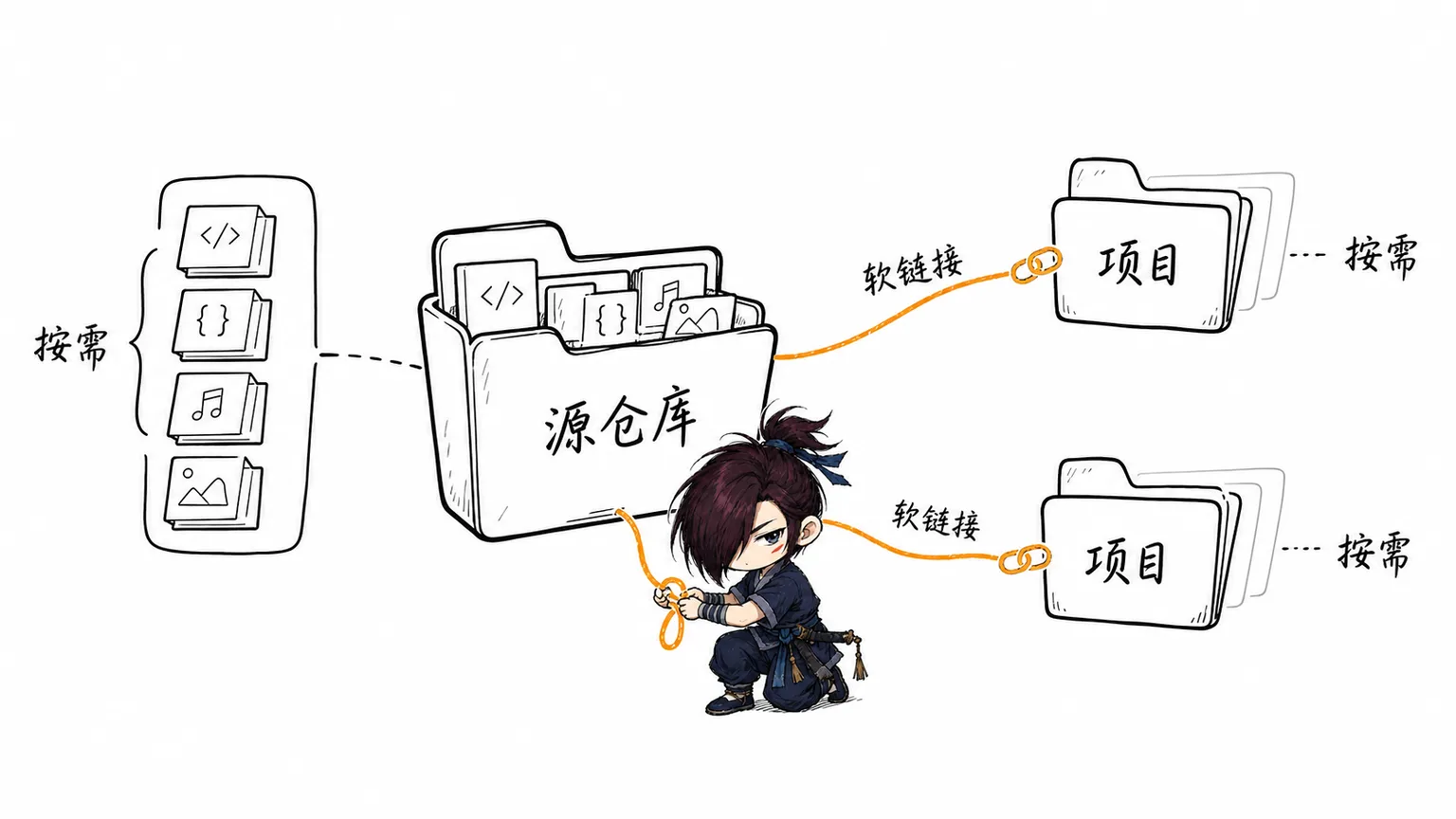
我的做法是建立一个独立的 https://github.com/justwe7/my-skillhub 管理仓库,集中维护所有源文件,具体项目只通过软链接启用需要的 Skill。
仅仅是个人赛博洁癖的处理方案,并不是通用最佳实践,整理这套思路时参考了 dotey 在 X 上关于 Skill 管理的讨论线索。1
仓库目录怎么划分
仓库按 Skill 的来源和用途划分为几个目录:
upstream/   # 第三方原版 Skills,只更新,不直接修改
fork/       # Fork 后维护的第三方 Skills,可以本地修改
mine/       # 自己编写和维护的 Skills
npx/        # npx 安装器生成的 Skill 套件
profiles/   # 项目级 Agent 文案模板
个人维护的单个 Skill 通常放在:
fork/<skill-name>/SKILL.md
mine/<skill-name>/SKILL.md
第三方原版放在 upstream/ 中,只作为同步和对照来源。如果需要修改第三方 Skill,应将它维护在 fork/ 中,而不是直接修改原版。
npx/ 用来保存整套安装结果。它在索引页面中作为一个 Suite 展示,启用时再把套件里的每个子 Skill 分别链接到项目中。
profiles/ 保存项目级 Agent 文案,例如:
profiles/frontend/AGENTS.md
profiles/flutter/AGENTS.md
profiles/node/AGENTS.md
这些文案描述的是项目的技术栈、编码规范和协作方式,不属于通用 Skill。
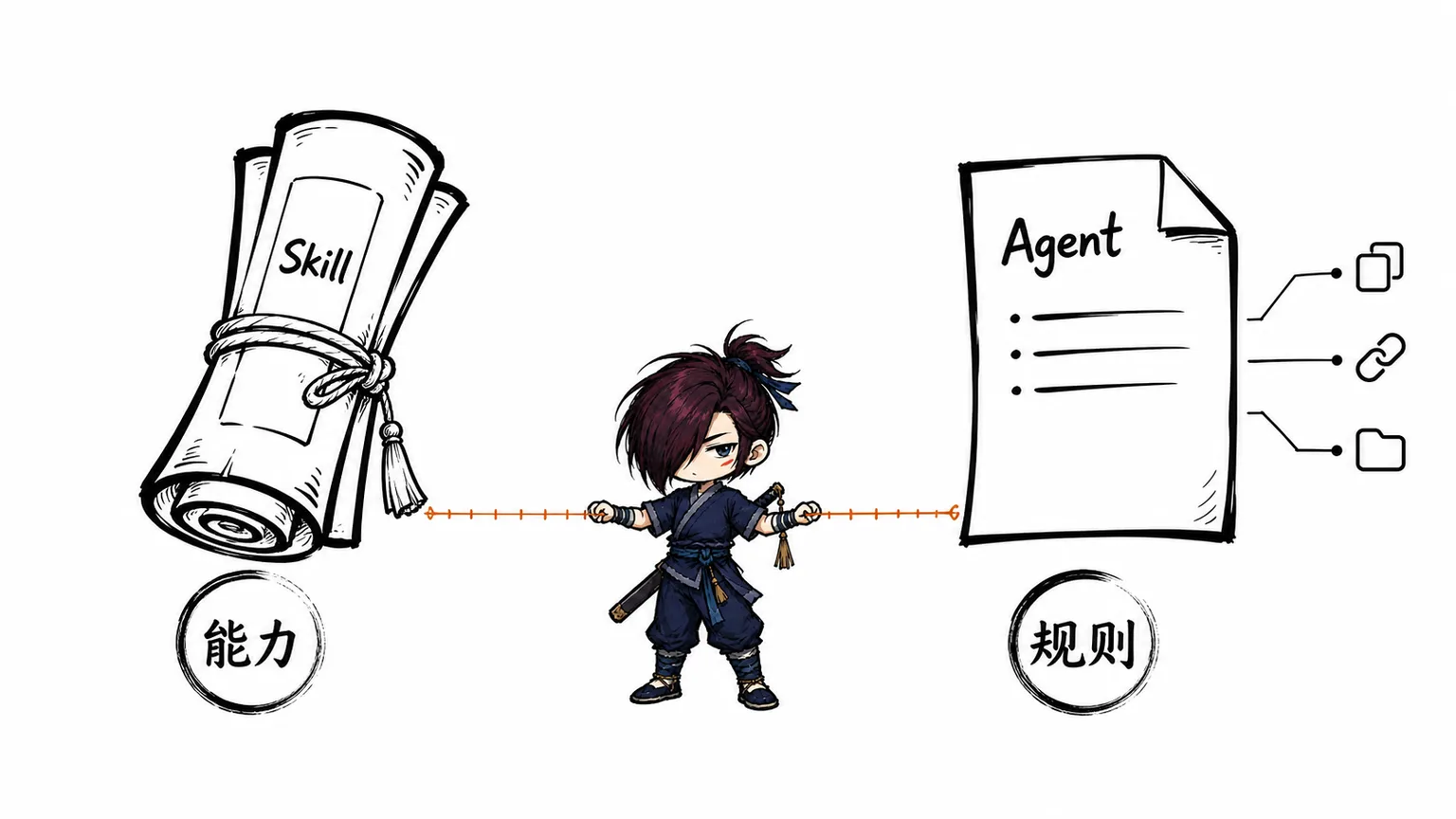
Skill 和项目级 Agent 的区别
Skill 是某一项具体能力,例如:
- 文章配图
- 文档整理
- 存储空间分析
- Git 提交信息生成
- 代码或技术方案分析
项目级 Agent 文案描述的是整个项目的工作规则,例如:
- 项目使用什么框架
- 目录结构如何组织
- 代码应该遵守什么规范
- 测试和提交应该怎么执行
- 哪些文件不能修改
因此,两者的安装方式也不同。
Skill 只通过软链接启用:
中央 Skill 源文件
        ↓
项目 .agents/skills 或 .claude/skills
项目级 Agent 文案则可以选择:
- 复制初始化
- 整文件软链接
- 本地引用
Skill 更适合按需启用,Agent 文案则需要根据项目情况决定是否允许项目继续自定义。
怎么使用这个仓库
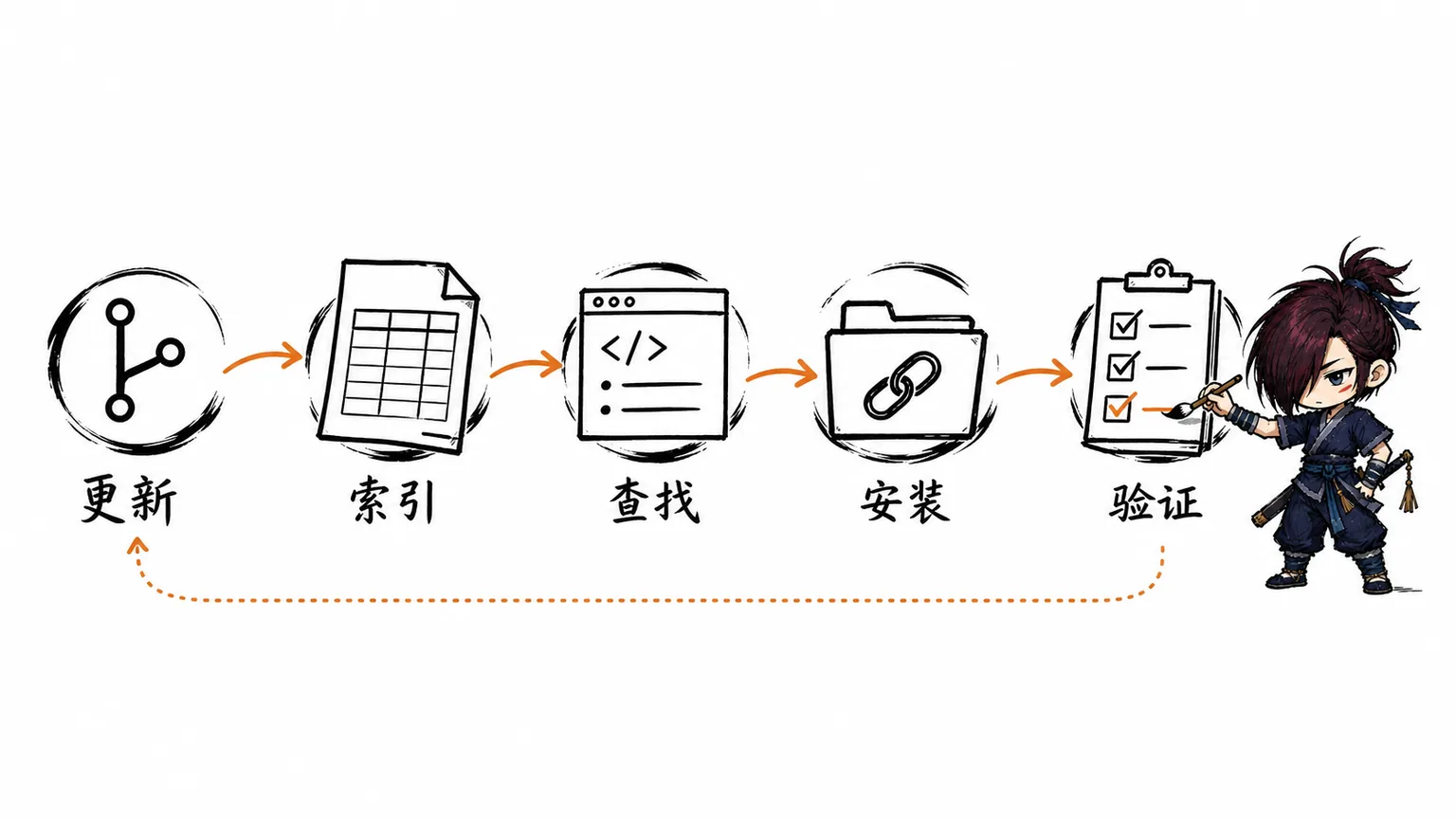
这个仓库的基本使用流程是:
更新仓库
  ↓
生成索引数据
  ↓
打开 HTML 页面查找能力
  ↓
复制提示词或命令
  ↓
在目标项目中安装
  ↓
验证安装结果
1. 更新仓库
先进入 Skill 管理仓库,获取最新内容:
cd /Users/debugger/bugcave/github/my-skillhub
git pull
如果新增或修改了 Skill、Skill Suite 或项目级 Agent 文案,需要重新生成页面数据:
node scripts/build-registry.mjs
生成结果保存在:
registry-data.js
这个文件由脚本自动生成,不应该手动编辑。
2. 通过 HTML 索引查找能力
Skill 数量变多后,最现实的问题是记不住:
- 当前有哪些 Skill
- 每个 Skill 适合什么场景
- 应该安装到 Codex 还是 Claude Code
- Skill 的实际源目录是什么
- 项目级 Agent 文案应该选择哪种安装方式
因此仓库提供了一个本地 HTML 索引页面:
index.html
可以直接用浏览器打开:
file:///Users/debugger/bugcave/github/my-skillhub/index.html
页面不需要启动服务,也不需要部署。它直接读取同目录下自动生成的 registry-data.js。
页面中主要有三类内容:
- Skills:单个可启用的 Skill
- Skill Suites:由多个 Skill 组成的套件
- Project Agents:项目级 Agent 文案模板
打开页面后,可以搜索目标能力,查看描述,并选择:
- 只安装到 Codex
- 只安装到 Claude Code
- 同时安装到 Codex 和 Claude Code
选择后,页面会生成两种内容:
- 可以复制给当前项目 Agent 执行的提示词
- 可以在当前项目根目录直接执行的 shell 命令
这样不需要手动记住不同 Agent 的目录结构和源文件路径。
3. 在项目中启用 Skill
Skill 的安装方式是软链接。
Codex 使用:
.agents/skills/<skill-name>
Claude Code 使用:
.claude/skills/<skill-name>
例如,在项目中启用 article-metaphor-illustrator:
mkdir -p .agents/skills
ln -sfn \
  "/Users/debugger/bugcave/github/my-skillhub/fork/article-metaphor-illustrator" \
  ".agents/skills/article-metaphor-illustrator"
Claude Code 的安装方式:
mkdir -p .claude/skills
ln -sfn \
  "/Users/debugger/bugcave/github/my-skillhub/fork/article-metaphor-illustrator" \
  ".claude/skills/article-metaphor-illustrator"
如果 Codex 和 Claude Code 都需要使用同一个 Skill,就分别创建两条软链接。
项目中只保存软链接,实际的 SKILL.md 仍然由中央仓库维护。中央仓库更新后,项目会直接读取更新后的内容。
如果目标路径已经存在且是普通目录,不应该直接删除。需要先报告冲突,确认后再处理。
4. 在项目中初始化 Agent 文案
项目级 Agent 文案通过页面中的 Project Agents 视图安装。
例如,前端项目可以使用:
profiles/frontend/AGENTS.md
Flutter 项目可以使用:
profiles/flutter/AGENTS.md
Node.js 项目可以使用:
profiles/node/AGENTS.md
Codex 使用项目根目录的:
AGENTS.md
Claude Code 使用项目根目录的:
CLAUDE.md
两者的源文案可以共用一份 AGENTS.md,只是安装到 Claude Code 时目标文件名改为 CLAUDE.md。
复制初始化
复制方式适合项目需要在模板基础上继续修改的情况:
cp \
  "/Users/debugger/bugcave/github/my-skillhub/profiles/frontend/AGENTS.md" \
  "AGENTS.md"
Claude Code:
cp \
  "/Users/debugger/bugcave/github/my-skillhub/profiles/frontend/AGENTS.md" \
  "CLAUDE.md"
如果目标文件已经存在,不应该覆盖。应当先人工合并,保留原有项目规则。
整文件软链接
如果项目希望完全跟随中央模板更新,可以把项目级文件直接软链接到源文件:
ln -sfn \
  "/Users/debugger/bugcave/github/my-skillhub/profiles/frontend/AGENTS.md" \
  "AGENTS.md"
这种方式的同步成本最低,但项目不能独立修改这份文件。
本地引用
如果项目既有自己的 AGENTS.md,又希望共享中央模板,适合使用本地引用:
mkdir -p .agent-profiles

ln -sfn \
  "/Users/debugger/bugcave/github/my-skillhub/profiles/frontend/AGENTS.md" \
  ".agent-profiles/frontend.agents.md"
然后在项目自己的 AGENTS.md 中补充:
本项目使用共享的前端项目 Agent 规则。开始任何任务前,必须读取:

`.agent-profiles/frontend.agents.md`
这种方式只把共享文案作为外部规则引用,项目仍然保留自己的 Agent 文件和项目专属配置。
5. 验证安装结果
安装完成后,不应该只看命令是否执行成功,还要确认结果确实可用。
Skill 至少需要检查:
test -e ".agents/skills/article-metaphor-illustrator"
test -L ".agents/skills/article-metaphor-illustrator"
readlink ".agents/skills/article-metaphor-illustrator"
test -r ".agents/skills/article-metaphor-illustrator/SKILL.md"
需要确认:
- 目标路径存在
- 目标路径是软链接
- 软链接指向预期的中央仓库目录
- 可以通过目标路径读取
SKILL.md
项目级 Agent 文案则需要确认:
- 目标文件或引用文件存在
- 文件内容可以读取
- 复制方式确实复制了模板
- 软链接方式指向预期源文件
- 本地引用方式在
AGENTS.md或CLAUDE.md中包含读取引用文件的说明
如何新增和更新 Skill
新增 Skill 时,先根据来源放入对应目录。
自己编写的 Skill:
mine/<skill-name>/SKILL.md
Fork 后维护的第三方 Skill:
fork/<skill-name>/SKILL.md
SKILL.md 建议包含 frontmatter:
---
name: my-skill
description: 说明这个 Skill 适合什么时候使用。
---
新增或更新后,先用 Git 查看变化:
git status --short
git diff --stat
git diff -- <skill-path>
确认源目录和 SKILL.md 没有问题后,重新生成索引:
node scripts/build-registry.mjs
页面索引不手动维护,Skill 的新增、删除、重命名和描述变化都应该通过源目录和生成脚本完成。
这种方式的取舍
这种方式的主要优点是:
- Skill 内容只有一份,更新集中
- 项目可以按需启用,不会加载不需要的能力
- Codex 和 Claude Code 可以单独安装,也可以共存
- 页面可以集中搜索和生成安装方式
- 项目级 Agent 文案可以复用,同时保留项目自己的规则
- 通过软链接可以避免多个项目之间出现内容分叉
它也有一些限制:
- 项目依赖本地中央仓库,仓库路径变化后软链接可能失效
- 软链接不适合直接提交给其他没有相同目录结构的开发者
- 共享 Agent 文案更新后,可能会影响多个项目
- 使用本地引用时,Agent 必须确实读取引用文件,否则规则不会生效
- 删除或重命名 Skill 后,需要检查已有项目中的软链接
因此,这种方案更适合个人开发环境,或者团队中已经约定好中央仓库位置的场景。
总结
这套管理方式的核心只有三点:
- Skill 和项目级 Agent 文案集中维护。
- 具体项目只按需启用,不复制 Skill 内容。
- 通过
index.html查找能力并生成安装提示词或命令。
Skill 是可复用的具体能力,项目级 Agent 文案是项目规则。前者通过 .agents/skills 或 .claude/skills 软链接启用,后者根据项目需求选择复制、整文件软链接或本地引用。
中央仓库负责维护源文件,项目负责选择需要什么。这样既能保持统一管理,也能让每个项目拥有自己的开发上下文。
参考资料
- dotey — 关于 Skill 管理的 X 帖子↩