iTerm2 使用技巧
macOS 自带的 Terminal 够用,但碰到需要分屏、持久 Session、Hotkey 快速呼出、Shell 深度集成的场景时会频繁卡壳。iTerm2 把这些全覆盖了,配置好之后几乎不需要再换别的终端。
一、窗口与分屏
iTerm2 的窗口层级是:Window → Tab → Pane(分屏)。日常操作围绕这三层展开。
标签管理
| 操作 | 快捷键 |
|---|---|
| 新建标签 | ⌘T |
| 关闭标签 | ⌘W |
| 切换到下一个标签 | ⌘→ 或 ⌘⇧] |
| 切换到上一个标签 | ⌘← 或 ⌘⇧[ |
| 跳转到第 N 个标签 | ⌘1 ~ ⌘9 |
分屏
| 操作 | 快捷键 |
|---|---|
| 左右分屏 | ⌘D |
| 上下分屏 | ⌘⇧D |
| 关闭当前 Pane | ⌘W |
| 在 Pane 间切换 | ⌘⌥← / ⌘⌥→ / ⌘⌥↑ / ⌘⌥↓ |
| 最大化当前 Pane | ⌘⇧Enter(再按一次还原) |
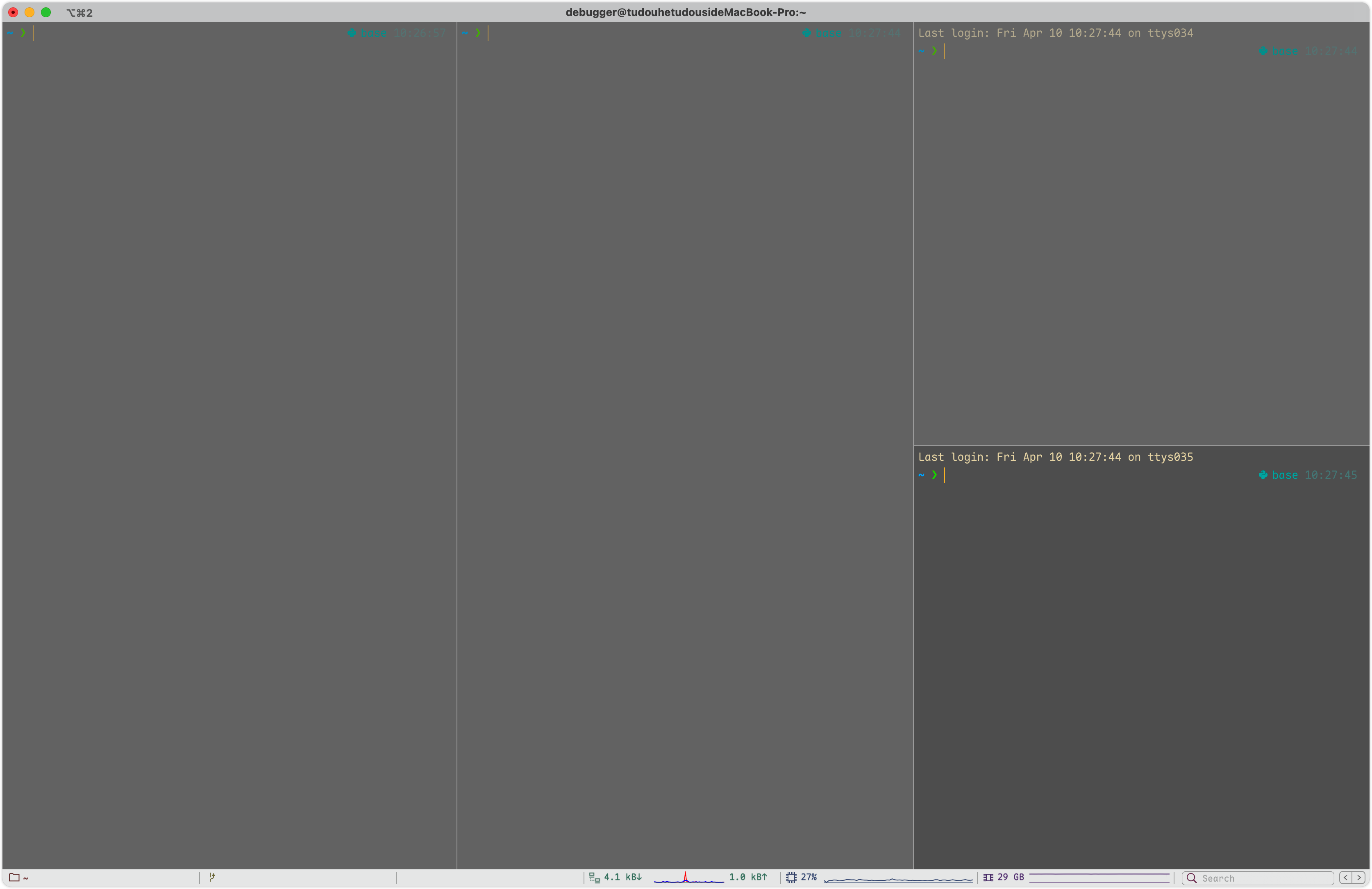 分屏适合同时看日志 + 跑命令,或者一边编辑一边 watch 输出,不需要专门开多个窗口。
二、常用快捷键速查
会话与窗口
| 操作 | 快捷键 |
|---|---|
| 新建窗口 | ⌘N |
| 全屏切换 | ⌘Enter |
| 清屏(保留历史) | ⌘K |
| 清除当前行 | ⌃U |
| 退出当前进程 | ⌃C |
| 退出 shell | ⌃D |
光标与文本操作
| 操作 | 快捷键 |
|---|---|
| 跳到行首 | ⌃A |
| 跳到行尾 | ⌃E |
| 向前删一个词 | ⌃W |
| 删到行首 | ⌃U |
| 删到行尾 | ⌃K |
| 按词前跳 | ⌥← |
| 按词后跳 | ⌥→ |
⌥←/⌥→需要在 Preferences → Profiles → Keys 中确认 Option 键行为设置为Esc+,否则不生效。
搜索与历史
| 操作 | 快捷键 |
|---|---|
| 搜索当前 Session 内容 | ⌘F |
| 历史命令搜索 | ⌃R(zsh 内置) |
| 向上翻页 | ⌘↑ |
| 向下翻页 | ⌘↓ |
三、选中与复制技巧
iTerm2 的选中交互和普通编辑器有几处差异,用熟了效率很高。
选中即复制:鼠标划选文本后自动写入剪贴板,不需要 ⌘C。这是默认行为,可在 Preferences → General → Selection 中开关。
智能选中:
- 双击选中一个词
- 三击选中整行
- 双击 URL 会识别完整地址(含括号、斜杠等)
搜索高亮后复制:⌘F 打开搜索框,找到匹配内容后按 Enter 跳转,此时匹配文本已在选中状态,可直接 ⌘C。
Semantic History:按住 ⌘ 单击文件路径会直接用默认编辑器打开文件,单击 URL 会在浏览器里打开。对日志里的路径特别好用。
四、Shell Integration
Shell Integration 是 iTerm2 和 shell 之间的通信层,装完之后终端会"理解"命令的边界和状态,而不只是被动显示文字。
安装
curl -L https://iterm2.com/shell_integration/zsh -o ~/.iterm2_shell_integration.zsh
echo 'source ~/.iterm2_shell_integration.zsh' >> ~/.zshrc
source ~/.zshrc
安装后每个命令的提示符旁边会出现一个小三角标记。
带来的能力
跳转上一个命令的输出:⌘⇧↑ / ⌘⇧↓ 可以在各条命令的输出块之间跳转,不需要手动翻滚找边界。
命令完成通知:长时间运行的命令结束后,如果 iTerm2 窗口不在前台,会弹出系统通知。
上传 / 下载文件:
# 从远程机器下载文件到本地(在 ssh 会话里执行)
it2dl /path/to/remote/file

# 上传本地文件到远程(在 ssh 会话里执行)
it2ul
显示图片:
imgcat image.png
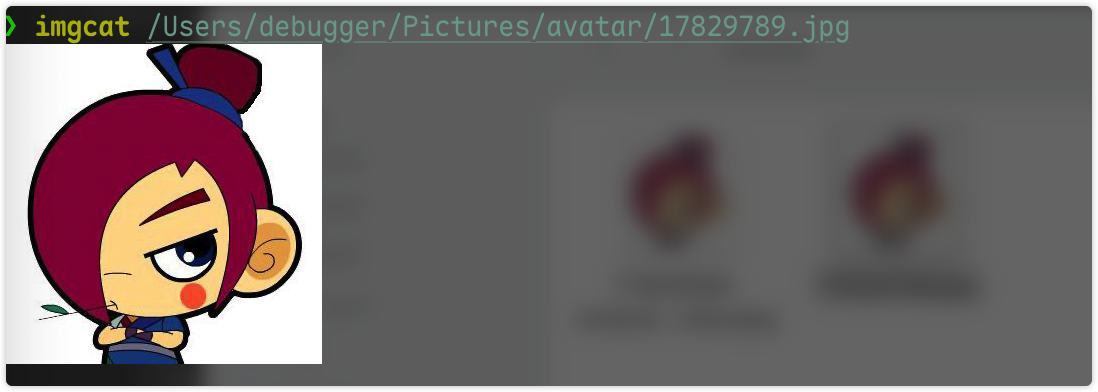 图片会直接内联渲染在终端里,不需要打开单独的预览窗口。
五、Hotkey Window
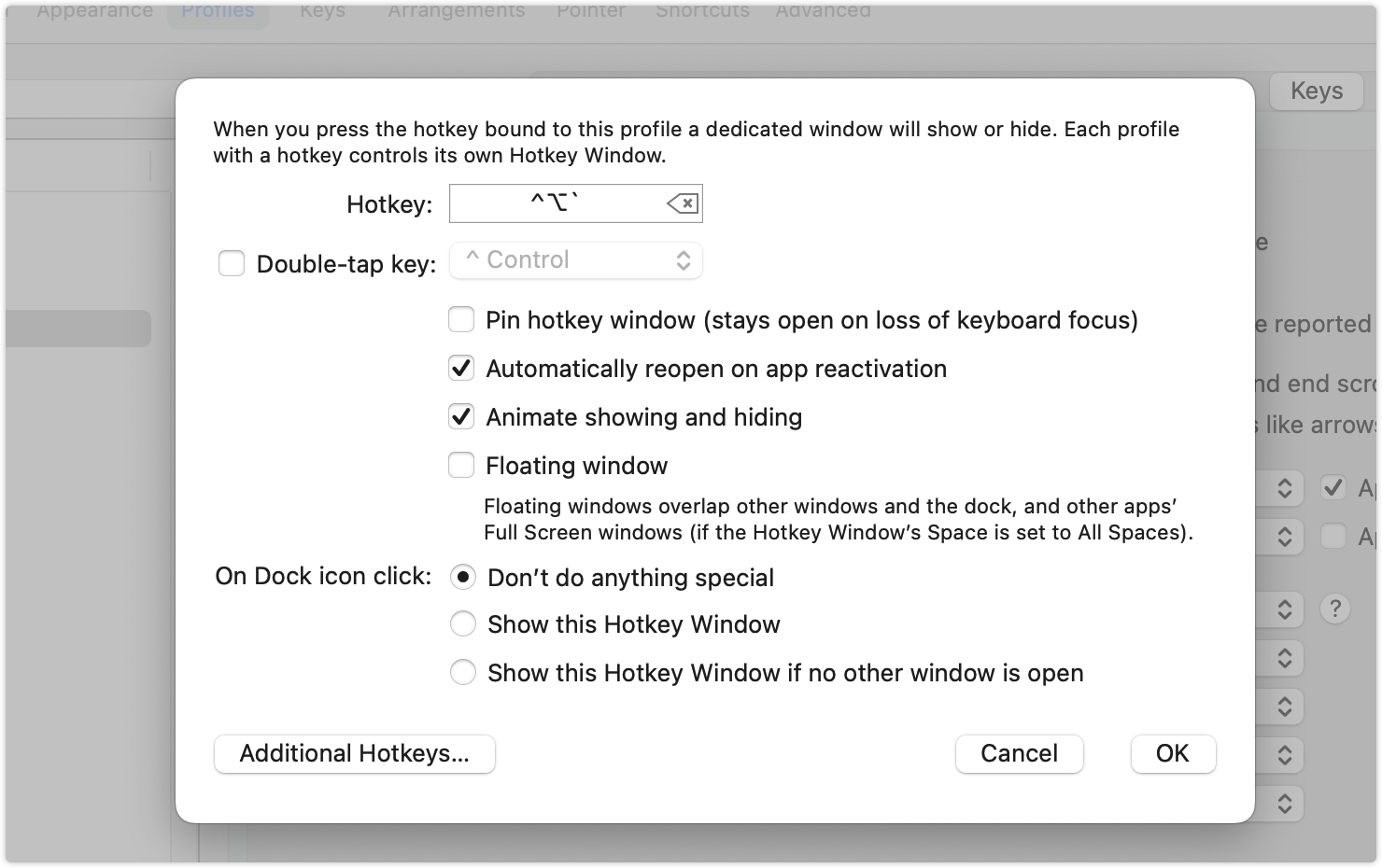
Hotkey Window 是一个全局快捷键呼出的悬浮终端,任何应用里按一次快捷键就能弹出来,再按一次收起。适合快速执行一条命令、查个值、然后立刻回到原来的应用。
配置方式
- Preferences → Profiles → 新建或选择一个 Profile
- Keys → Hotkey Window → 勾选
A hotkey opens a dedicated window with this profile - 设置快捷键(比如
⌥Space或 `⌥``) - 可以调整窗口是否跟随当前屏幕、是否透明、是否动画滑入
使用建议
- 把 Hotkey Window 的 Profile 和日常 Profile 分开,比如单独设置透明度高一点、尺寸小一点
- 勾选
Pin hotkey window:窗口不会因为切换应用而自动收起 - 勾选
Animate showing and hiding:开合有滑动动画,视觉上更自然
六、Profiles 与配置建议
Profile 是 iTerm2 里一套完整的终端配置(字体、颜色、行为、快捷键、透明度等),可以同时存多个,不同场景切换使用。
多 Profile 的典型用法
- 默认 Profile:日常开发,浅色或深色主题
- SSH Profile:颜色方案调成明显不同的颜色(比如红色边框),一眼区分本地和远端
- Hotkey Profile:透明度高、尺寸小,用于快速查询
值得调整的默认配置
字体:推荐 Nerd Font 系列(比如 MapleMono-NF-CN、MesloLGS NF),能完整显示 Powerline 符号和图标。
光标:Preferences → Profiles → Text → Cursor,选 Vertical bar + 开启 Blinking cursor,打字时位置更直观。
Option 键行为:Profiles → Keys → General → Left/Right Option key 设置为 Esc+,才能用 ⌥← / ⌥→ 按词跳转。
Status Bar:Profiles → Session → Status bar enabled,可以添加工作目录、Git 分支、CPU/内存、网络等组件,放在窗口顶部或底部。
窗口类型:Profiles → Window → Style,选 Compact 可以隐藏标题栏,让终端和 macOS 窗口边框融为一体。